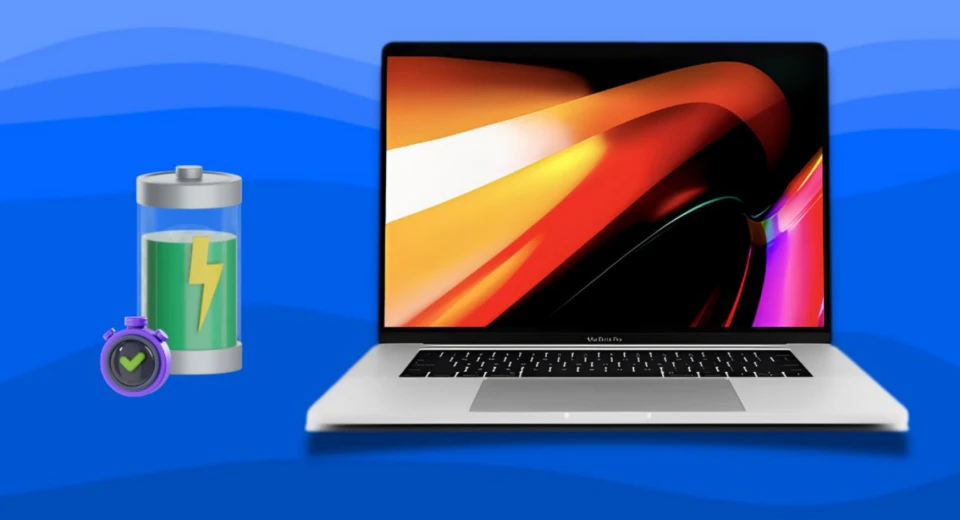
Сучасні моделі MacBook Air можуть працювати без підзаряджання до 15 годин під час користування інтернетом і до 18 годин під час відтворення відео, зазначає Apple. На практиці час роботи скорочують навантаження, яскравий екран, підключені аксесуари та стан батареї. Зменшити витрату заряду допомагають налаштування macOS, контроль активних програм і підготовка файлів для роботи офлайн.
Коротко про головне
- Apple заявляє до 15 годин інтернету та до 18 годин відтворення відео.
- Вкладка «Енергія» у Моніторі активності показує найвитратніші процеси.
- Яскравість екрана й режим економії заряду зменшують енергоспоживання.
- Смартфони та USB-пристрої можуть витрачати акумулятор ноутбука.
- Локальні копії файлів забезпечують доступ до матеріалів без інтернету.
Навантаження та програми визначають фактичну автономність
Заявлені виробником показники автономності отримують за встановлених умов. У щоденній роботі на заряд впливають запущені програми, яскравість дисплея, підключені пристрої та стан акумулятора.
Найбільше енергії потребують завдання з активним використанням процесора і графічної системи: монтаж відео, обробка фотографій, ігри та тривалі відеоконференції. Браузер також може відчутно скорочувати час роботи, якщо одночасно відкрито багато вкладок із відео або іншими ресурсоємними елементами.
Apple радить перевіряти споживання окремими процесами через «Монітор активності». У вкладці «Енергія» показник Energy Impact допомагає виявити програми, які найбільше впливають на витрату батареї.
Які параметри macOS зменшують споживання енергії
Підсвічування дисплея споживає енергію, тому за роботи в приміщенні доцільно знизити яскравість до комфортного рівня. Також у macOS доступний режим економії заряду, який оптимізує продуктивність ноутбука для довшої роботи від батареї.
Його можна активувати через меню Apple: «Системні параметри» → «Акумулятор» → режим економії заряду для роботи від батареї. Назви пунктів можуть відрізнятися залежно від версії macOS. Для документів, електронної пошти та вебсторінок такий режим зазвичай не створює істотних незручностей.
Окремо варто встановити автоматичне вимкнення дисплея під час бездіяльності. Цей параметр доступний у розділі «Замкнений екран» системних параметрів.
Що від’єднати та які завдання відкласти
Під час роботи без зарядки слід закривати непотрібні застосунки й від’єднувати пристрої, якими не користуються. Смартфон, що заряджається від ноутбука, зовнішній накопичувач або USB-аксесуари додатково витрачають енергію.
Wi‑Fi та Bluetooth Apple радить вимикати, якщо вони не потрібні. Водночас не варто вручну завершувати всі системні процеси: багатьма фоновими завданнями macOS керує самостійно.
Ресурсоємні операції краще виконати насамперед, поки заряд високий. На період обмеженої автономності можна залишити редагування текстів, роботу з таблицями та інші менш вимогливі завдання.
Як підготувати файли та перевірити батарею перед відключенням
Перед можливим відключенням електроенергії варто синхронізувати документи з хмарними сховищами та зберегти важливі файли безпосередньо на ноутбуці. Інструкції, презентації й інші потрібні матеріали слід завантажити заздалегідь, щоб мати доступ до них без інтернету.
Якщо перебої тривають довго, результати роботи потрібно періодично зберігати й контролювати залишок заряду, аби встигнути завершити пріоритетні завдання. Стан акумулятора перевіряють у «Системних параметрах» у розділі «Акумулятор»: повідомлення про потребу обслуговування може означати нижчу автономність, ніж раніше.