
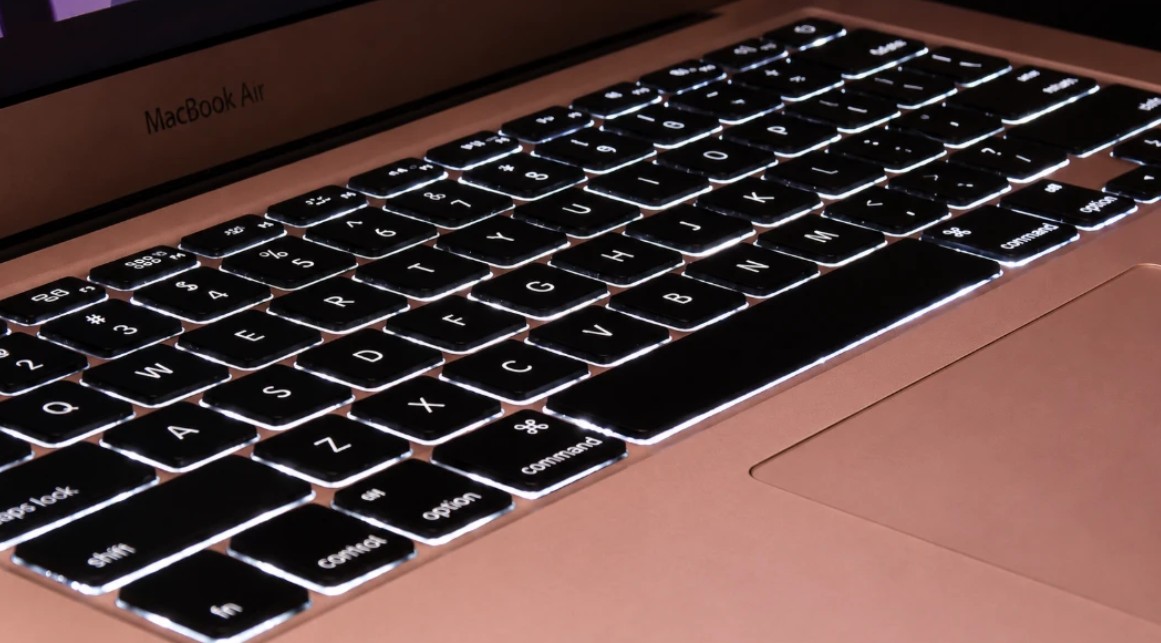
Якщо не працює підсвічування клавіатури MacBook, проблема не обов’язково свідчить про серйозну поломку: іноді достатньо перевірити налаштування яскравості в macOS або скинути параметри контролера керування системою (SMC). Що можна зробити вдома та коли може знадобитись заміна клавіатури на макбуці розповідаємо у статті.
Основні ознаки несправності
Підсвічування клавіатури MacBook може не вмикатися зовсім або працювати з перебоями: не реагувати на регулювання яскравості, самовільно змінювати її або періодично зникати. При цьому проблема може стосуватися як окремих ділянок клавіатури, так і всієї її поверхні.
Можливі причини несправності, які можна виправити вдома
Причина | Як проявляється | Що може допомогти |
Збій контролера SMC | Підсвічування не реагує на регулювання, мерехтить або зникає після режиму сну. | Скинути параметри SMC (детальніше під таблицею) |
Яскравість зменшена до нуля | Підсвічування повністю вимкнене, хоча клавіатура працює. | Збільшити яскравість клавішами F5/F6 або в меню «Системні параметри» → «Клавіатура» → «Яскравість клавіатури», залежно від моделі. |
Налаштування енергозбереження або датчик освітлення | Підсвічування автоматично вимикається або змінює яскравість залежно від освітлення. | Перевірити параметри автоматичного регулювання клавіатури в «Системні параметри» → «Клавіатура» |
Збій після оновлення macOS | Підсвічування перестало працювати або почало працювати нестабільно після оновлення системи. | Перезавантажити MacBook та перевірити наявність додаткових оновлень macOS в «Системні параметри» → «Загальні» → «Оновлення ПЗ» |
Забруднення клавіатури | Окремі клавіші підсвічуються слабше або нерівномірно. | Очистити клавіатуру від пилу. У домашніх умовах — поверхнево, без розбирання або в сервісному центрі в рамках профілактичної чистки компонентів. |
Як скинути SMC на MacBook?
Метод різниться залежно від моделі:
MacBook з Intel без T2
Вимкніть ноутбук, затисніть ліві Shift + Control + Option (Alt), а також кнопку живлення на 10 секунд. Відпустіть клавіші та увімкніть MacBook.
MacBook з Intel і T2
Вимкніть MacBook, утримуйте кнопку живлення 10 секунд, відпустіть її та знову увімкніть ноутбук. Якщо не допомогло, виконайте повне скидання:
- Вимкніть MacBook.
- Затисніть лівий Control + лівий Option + правий Shift на 7 секунд. Не відпускаючи ці клавіші, додатково затисніть кнопку живлення та утримуйте всі чотири клавіші ще 7 секунд.
- Відпустіть усі клавіші, зачекайте кілька секунд та увімкніть ноутбук
MacBook з Apple Silicon (M1 і новіші)
Перезавантажте MacBook або вимкніть та знову увімкніть пристрій.
Підсумок
Якщо підсвічування перестало працювати повністю або на окремих ділянках клавіатури, спочатку перевірте налаштування в macOS і перезавантажте MacBook. Якщо це не допомогло, причиною може бути пошкодження шлейфа чи інших компонентів через зношування, падіння, сильний удар або потрапляння рідини. У такому разі потрібна діагностика в сервісному центрі.
Залежно від характеру пошкодження може знадобитися ремонт або заміна клавіатури. У деяких моделях MacBook Apple передбачає заміну клавіатури разом із верхньою частиною корпусу (top case).