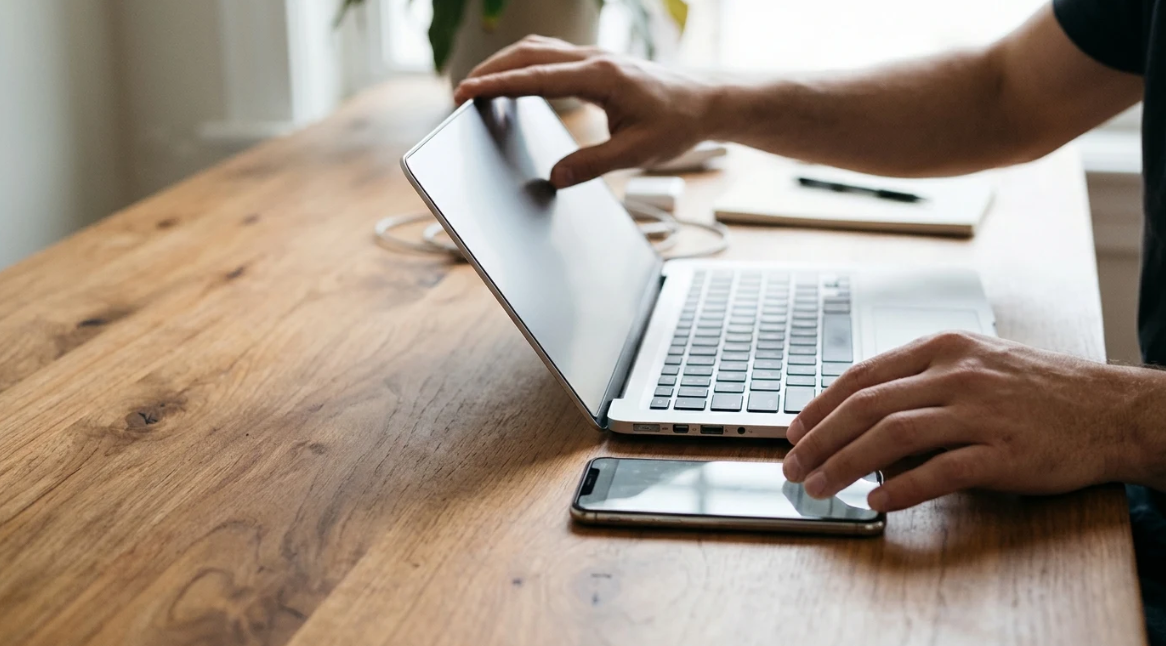
Через зростання цін на нову електроніку покупка вживаних смартфонів і ноутбуків стає дедалі популярнішим способом заощадити без втрати продуктивності. Водночас вторинний ринок приховує чимало ризиків — від неоригінальних запчастин і зношених акумуляторів до корпоративних блокувань, які неможливо зняти без першого власника. Щоб не витратити гроші на проблемний гаджет, достатньо пройти чіткий 10-пунктовий чекліст перед передачею коштів.
Коротко про головне
- Перед купівлею вживаного iPhone обов’язково скиньте пристрій до заводських налаштувань у присутності продавця, щоб виключити прив’язку до чужого Apple ID.
- У розділі «Про пристрій» на iPhone перевірте історію заміни деталей, а в налаштуваннях акумулятора — залишкову ємність.
- Під час огляду MacBook чи ноутбука на Windows критично важливо перевірити відсутність корпоративного профілю MDM та пароля на BIOS/UEFI.
- Тест екрана, портів, зносу SSD і роботи під навантаженням дозволяє виявити сліди залиття чи перегріву ще до оплати.
Чому попит на б/в техніку зростає та де криються головні ризики
За останній рік ціни на нову споживчу електроніку суттєво пішли вгору через дефіцит чипів пам’яті — про ризики подорожчання iPhone та іншої техніки вже попереджали самі виробники. Через це покупці частіше придивляються до вживаних пристроїв, де за адекватну ціну можна взяти торішній флагман або потужний робочий ультрабук. Проте зовнішній ідеал не гарантує справності всередині: найдорожчі проблеми зазвичай стосуються материнської плати, батареї, матриці або програмних обмежень.
Перші 5 кроків: як перевірити вживаний iPhone
1. Перевірте серійний номер і відсутність блокування Activation Lock. Перш за все звірте серійний номер та IMEI у розділі «Параметри» → «Загальні» → «Про пристрій» із номером на коробці (якщо вона є) та перевірте модель на офіційній сторінці Apple Check Coverage. Далі попросіть продавця повністю вийти з облікового запису Apple і скинути iPhone до заводських налаштувань на ваших очах. Як наголошує підтримка Apple, якщо після перезапуску на екрані з’являється запит чужого Apple ID, купувати такий пристрій категорично не можна. Також переконайтеся, що на смартфоні немає корпоративного керування (MDM) і він не заблокований під іноземного оператора (Neverlock замість R-SIM).
2. Вивчіть історію деталей і ремонтів. Починаючи з iOS 15.2, у меню «Параметри» → «Загальні» → «Про пристрій» з’являється розділ «Історія деталей і обслуговування», якщо смартфон ремонтували. Згідно з роз’ясненням Apple Support, статус «Оригінал» або «Використано» свідчить про калібровані оригінальні комплектуючі, тоді як повідомлення «Невідома деталь» сигналізує про дешеву копію, зняту запчастину без прив’язки або несправність. Додатково перевірте роботу функції True Tone у «Пункті керування» — її зникнення часто вказує на заміну дисплея без перенесення даних.
3. Оцініть реальний стан акумулятора. Зайдіть у «Параметри» → «Акумулятор» → «Справність акумулятора та заряджання». Для комфортного користування без негайної заміни батареї максимальна ємність має бути не нижчою за 85–87%. У новіших моделях iPhone система також показує точну кількість циклів перезаряджання та дату виробництва батареї. Зверніть увагу на швидкість розряду просто під час тестування: якщо за 10 хвилин огляду смартфон втрачає 5–8% або різко нагрівається, батарея зношена.
4. Протестуйте дисплей, Face ID і камери. Відкрийте білий та чорний фони на максимальній яскравості: перевірте екран на биті пікселі, жовті плями, вигорання OLED-матриці (фантомні іконки клавіатури чи статус-бару) та рівномірність реакції сенсора. Обов’язково налаштуйте власний Face ID або Touch ID — якщо датчик не спрацьовує, відновлення зазвичай неможливе або дуже дороге. Зробіть кілька фото на кожен модуль камери (включно з ширококутним і телеоб’єктивом) на однотонному світлому фоні, щоб помітити пил під лінзами, а також запишіть коротке відео для перевірки всіх мікрофонів і стабілізації.
5. Перевірте зв’язок, динаміки та сліди вологи. Вставте свою SIM-картку (або перевірте eSIM), здійсніть тестовий дзвінок, оцініть роботу розмовного й основного динаміків, вібромотора Taptic Engine, Wi-Fi, Bluetooth і модуля NFC. Загляньте в лоток SIM-картки з ліхтариком: індикатор контакту з рідиною має бути білим або сріблястим, а не червоним. Також перевірте гвинтики біля роз’єму заряджання на наявність подряпин від викрутки.
Наступні 5 кроків: як перевірити вживаний ноутбук
6. Виключіть MDM-профіль, iCloud та пароль на BIOS. Це головна пастка при купівлі б/в ноутбуків, особливо корпоративних MacBook чи бізнес-серій на кшталт ThinkPad. У MacBook зайдіть у «Системні параметри» → «Основні» → «Керування пристроями» і переконайтеся, що там немає профілів віддаленого керування (MDM), а функція «Локатор» (Find My Mac) вимкнена. Для ноутбуків на Windows зайдіть у BIOS/UEFI під час запуску й перевірте, чи не стоїть пароль адміністратора та чи не ввімкнено системне відстеження Absolute/Computrace.
7. Перевірте знос батареї та гніздо живлення. На MacBook утримуйте клавішу Option (Alt) і натисніть на меню Apple → «Інформація про систему» → «Живлення», щоб побачити точну кількість циклів та стан акумулятора. На Windows відкрийте командний рядок і введіть команду powercfg /batteryreport — система сформує HTML-звіт із заводською та поточною ємністю батареї. Обов’язково під’єднайте зарядний пристрій: штекер не повинен люфтити, а індикатор заряду має вмикатися стабільно в кожному порту USB-C або MagSafe.
8. Огляньте матрицю екрана, петлі та клавіатуру. Увімкніть однотонні заливки (чорну, білу, червону, зелену, синю), щоб виявити биті пікселі, засвіти по краях або відбитки клавіатури на антибліковому покритті (особливо актуально для моделей MacBook без нового OLED-екрана та старих дисплеїв із чутливим покриттям). Перевірте хід шарнірів кришки: вона повинна тримати кут і не падати під власною вагою. Пройдіться по кожній клавіші клавіатури в «Нотатках» і протестуйте трекпад по всій площі, включно з мультитач-жестами.
9. Перевірте здоров’я SSD і роботу під навантаженням. Накопичувач у багатьох сучасних ноутбуках розпаяний на материнській платі, тому його стан критичний. На Windows скористайтеся безкоштовною утилітою CrystalDiskInfo (зверніть увагу на відсоток здоров’я та кількість записаних терабайтів TBW), а на MacBook — DriveDx або розділом «Сховище / NVMe» в «Інформації про систему» (параметр SMART Status має бути «Перевірено»). Запустіть на 5–10 хвилин відео у 4K або легкий стрес-тест, щоб почути, чи не тріщать кулери, і перевірити, чи не вимикається ноутбук від перегріву.
10. Протестуйте всі порти, звук, камеру та болти на корпусі. Візьміть із собою флешку або кабель і перевірте кожен USB-порт, HDMI, кардрідер і роз’єм 3,5 мм. Перевірте якість зображення вебкамери, роботу мікрофонів, стабільність Wi-Fi та Bluetooth. Огляньте нижню кришку корпусу: зірвані шліци на гвинтах або нещільне прилягання кришки видають неакуратне розбирання, а липкі клавіші чи плями під просвітом свідчать про пролиту рідину.
Коли від покупки варто одразу відмовитися
Навіть якщо ціна здається дуже привабливою, краще зупинити угоду в таких випадках:
продавець відмовляється скидати iPhone або виходити з облікового запису до передачі грошей;
на пристрої виявлено активний корпоративний профіль MDM або невідомий пароль на BIOS;
в історії ремонту iPhone вказані невідомі деталі або не працюють Face ID / True Tone;
корпус ноутбука має сильні вм’ятини біля петель, а система охолодження видає сторонній скрегіт.